- A+
所属分类:昆山打印机维修
一、硬件安装
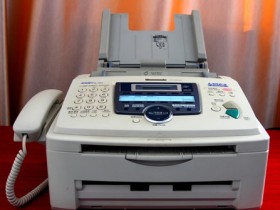
1. 将打印机从包装箱中取出,检查是否有破损,如无破损,打开包装箱,取出打印机,将打印机放在平面桌上;
2. 将打印机的电源线和接头插好,并将电源线插入电源插座;
3. 打开打印机上盖,将墨盒插入打印机内部;
4. 把纸张放进打印机的纸仓中,将纸张锁定送纸缸中,再把上盖关上;
5. 将打印机的USB线插到电脑上,与打印机连接;
二、 驱动安装
1. 打开电脑,点击左上角“开始”按钮,在搜索框里输入“设备管理器”,点击显示出来的“设备管理器”;
2. 在打开的窗口中,找到打印机,如果没有发现,右键点击打印机,在出现的菜单中点击“更新驱动程序”,点击“立即搜索驱动程序更新”;
3. 然后系统会自动下载和安装对应的驱动程序;
4. 安装完毕后,在设备管理器里就可以看到“打印机”,说明驱动程序安装完成;
三、测试
1. 确定打印机的纸张调整好,安装好墨盒,点击设备管理器里的“打印机”,确保打印机工作正常;
2. 打开Word文档,准备打印文档,点击文件里的“打印”,看看打印机能否正常输出文档;
3. 如果打印机能够正常输出文档,则说明打印机已经顺利安装;
总结:
打印机的安装是一个繁琐的过程,要按照正确的步骤进行操作,要先确认打印机的电源线和接头插好,安装好墨盒,然后再将打印机的USB线插到电脑上,安装对应的驱动程序,最后打印测试一下就可以了。